خطای DNS_PROBE_FINISHED_NXDOMAIN وردپرس یکی از خطاهایی است که باعث می شود مرورگر کروم شما نتواند به وب سایتی که درخواست کرده اید، وارد شود. سایر مرورگرها از پیغام های مختلفی برای نمایش این خطا استفاده می کنند. به همین منظور ما در این مطلب قصد داریم رفع ارور خطای DNS_PROBE_FINISHED_NXDOMAIN وردپرس را به شما آموزش دهیم. با ما همراه باشید.
خطای DNS_PROBE_FINISHED_NXDOMAIN در وردپرس چیست؟
خطای DNS_PROBE_FINISHED_NXDOMAIN یک پیام خطای گوگل کروم است که زمانی ظاهر می شود که مرورگر شما نتواند وب سایتی را که می خواهید به آن دسترسی داشته باشید، پیدا کند.
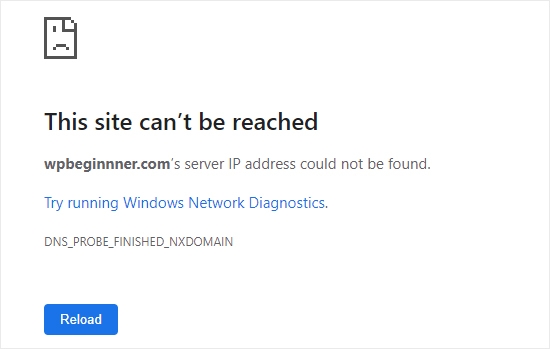
در واقع؛ این خطا زمانی برای شما اتفاق می افتد که DNS شما نتواند آدرس IP وب سایتی که شما قصد دارید به آن وارد شوید را پیدا کند یا به آن متصل شود. سپس مرورگر شما فرض می کند که نام دامنه وب سایت وجود ندارد.و پس از آن یک پیغام خطا را به شما نشان می دهد.
رفع مشکل خطای DNS_PROBE_FINISHED_NXDOMAIN وردپرس
روش های مختلفی برای رفع پیغام خطای DNS_PROBE_FINISHED_NXDOMAIN در وردپرس وجود دارد که در ادامه سعی می کنیم مهم ترین آنها را به شما آموزش دهیم. اما قبل از هرگونه اقدامی بررسی کنید که آیا دامنه ای که وارد می کنید به صورت درست تایپ شده است یا خیر؟ به عنوان مثال: اگر دامنه ای که شما در حال جستجوی آن هستید دارای غلط املایی باشد، ممکن است مرورگر شما نتواند آن دامنه را پیدا کند و به همین دلیل این خطا را به شما نشان می دهد.
1- کش مرورگر خود را پاک کنید
برای پاکسازی کش مرورگر کروم، در ابتدا وارد مرورگر شوید و سپس روی سه نقطه در بالای صفحه کلیک کنید. پس از آن وارد بخش تنظیمات شوید. حال یک پنجره پاپ آپ به شما نشان داده می شود که می توانید کش مرورگر خود را پاکسازی کنید.
در ابتدا محدوده زمانی را روی گزینه “All time” قرار دهید و سپس تیک گزینه “Cached images and files” را بزنید. در مرحله بعدی روی دکمه “Clear data” کلیک نمائید.
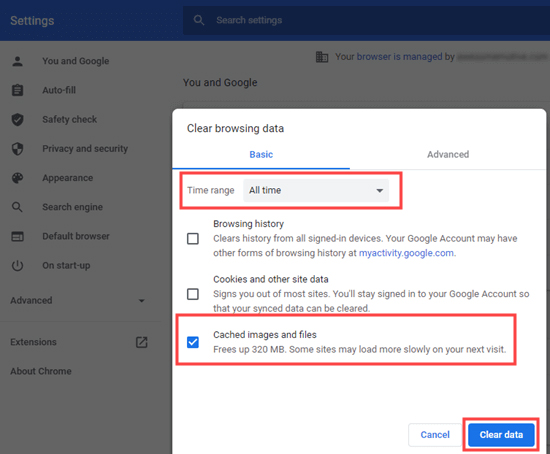
پس از آن سعی کنید وارد وب سایت خود شوید، به احتمال خیلی زیاد ارور خطای DNS_PROBE_FINISHED_NXDOMAIN وردپرس برای شما رفع شده است.
2- ویژگی های آزمایشی گوگل کروم را غیرفعال کنید
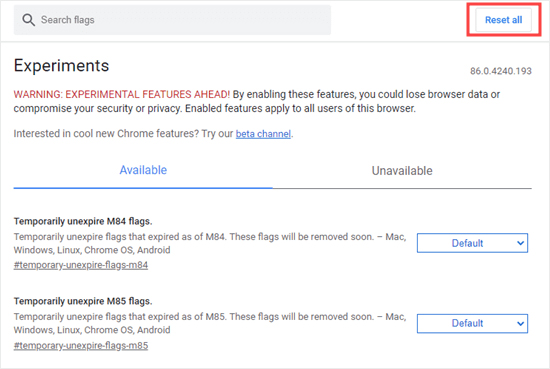
اگر شما در مرورگر خود ویژگی های آزمایشی را فعال کرده اید، ممکن است این ویژگی ها باعث شوند که شما با خطای DNS_PROBE_FINISHED_NXDOMAIN وردپرس مواجه شوید. برای غیرفعال کردن این ویژگی ها، وارد مرورگر شوید و سپس عبارت “chrome://flags/” را در مرورگر خود سرچ کنید. سپس از بالای صفحه روی دکمه “Reset all” کلیک کنید.
3- از سرورهای عمومی DNS گوگل استفاده کنید
به طور پیش فرض، رایانه شما از سرور DNS ارائه دهنده خدمات اینترنتی (ISP) شما استفاده می کند. شما می توانید این مورد را برای استفاده از سرور DNS عمومی گوگل تغییر دهید. برای انجام اینکار، وارد کنترل پنل سیستم خود شوید و سپس از بخش “Network and Internet” روی گزینه “Network and Sharing Center” کلیک کنید. پس از آن روی لینک Change adapter settings کلیک کنید.
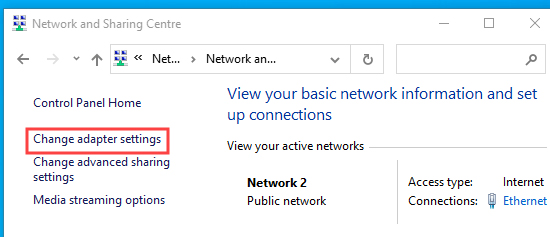
سپس با صفحه ای مواجه می شوید که لیستی از اتصالات شما را نشان می دهد. حال بر روی اتصال فعلی خود کلیک راست کرده و گزینه Properties را انتخاب کنید.
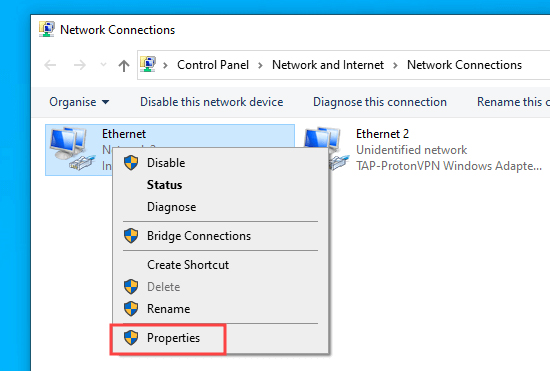
در مرحله بعد، روی پروتکل اینترنت نسخه 4 (TCP/IPv4) کلیک کرده و سپس دکمه Properties را بزنید.

پس از آن، باید روی گزینه “Use the following DNS server addresses” کلیک کنید و سپس سرورهای DNS زیر را وارد کنید:
Preferred DNS server: 8.8.8.8
Alternative DNS server: 8.8.4.4
در نهایت روی دکمه اوکی کلیک کنید.
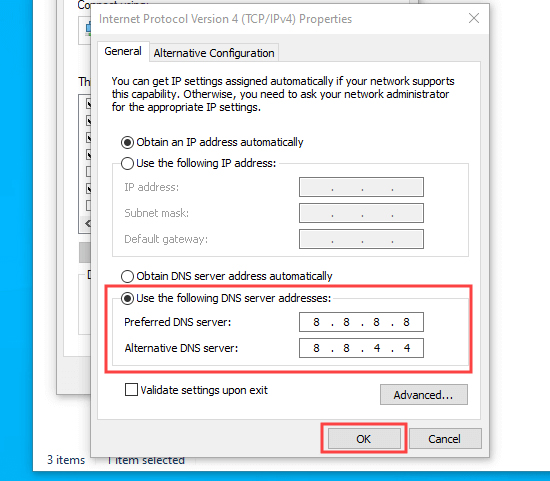
پس از آن وارد وب سایت شوید و شماهده کنید که آیا مشکل خطای DNS_PROBE_FINISHED_NXDOMAIN وردپرس برای شما برطرف شده یا خیر؟
جمع بندی
ما در این مطلب نحوه رفع ارور خطای DNS_PROBE_FINISHED_NXDOMAIN وردپرس را با استفاده از 3 روش مختلف به شما آموزش دادیم. امیدوارم این مطلب مورد رضایت شما قرار گرفته باشد.
منبع: wpbeginner


