قالب زفایر، یکی از بهترین قالب های چند منظوره وردپرس می باشد که طرفداران زیادی را در سرتاسر دنیا به خود جلب کرده است. این قالب با آخرین تکنولوژی های روز دنیا ساخته شده است که اکنون می توان قالب Zephyr را بهترین قالب متریال دنیا نامید. این قالب ویژگی ها و امکانات مختلفی از جمله: دموهای متفاوت، اسلایدرهای شیک، وبلاگ های مختلف و نمونه کار های مدرن و… را در اختیار شما قرار می دهد که می توانید یک وب سایت شیک برای خود طراحی نمائید. به دلیل محبوبیت بالای قالب زفایر، ما در این مطلب قصد داریم آموزش کامل و رایگان قالب زفایر وردپرس را به شما عزیزان توضیح دهیم. با ما همراه باشید.
آموزش کامل و رایگان قالب زفایر
ما در این مطلب قصد داریم آموزش قالب زفایر (Zephyr) و آموزش کار با قالب زفایر را به صورت کامل و رایگان به شما توضیح دهیم. امیدوارم تا انتهای این مطلب ما را همراهی کنید.
1- آموزش نصب قالب زفایر (Zephyr)
بعد از خرید و دانلود قالب زفایر، یک فایل زیپ در اختیار شما قرار داده می شود که شما می توانید بسته نصبی قالب را روی وردپرس خود فعال کنید. اگر با نحوه نصب بسته نصبی قالب وردپرس آشنا نیستید، حتماً ” آموزش ویدئویی نصب قالب به روش بسته نصبی آسان” را مشاهده نمائید.
2- آموزش کار با قالب زفایر
بعد از نصب قالب، با صفحه ای همانند تصویر زیر روبه رو می شوید که می توانید با کلیک روی بخش “zephyr” وارد تنظیمات قالب زفایر شوید.
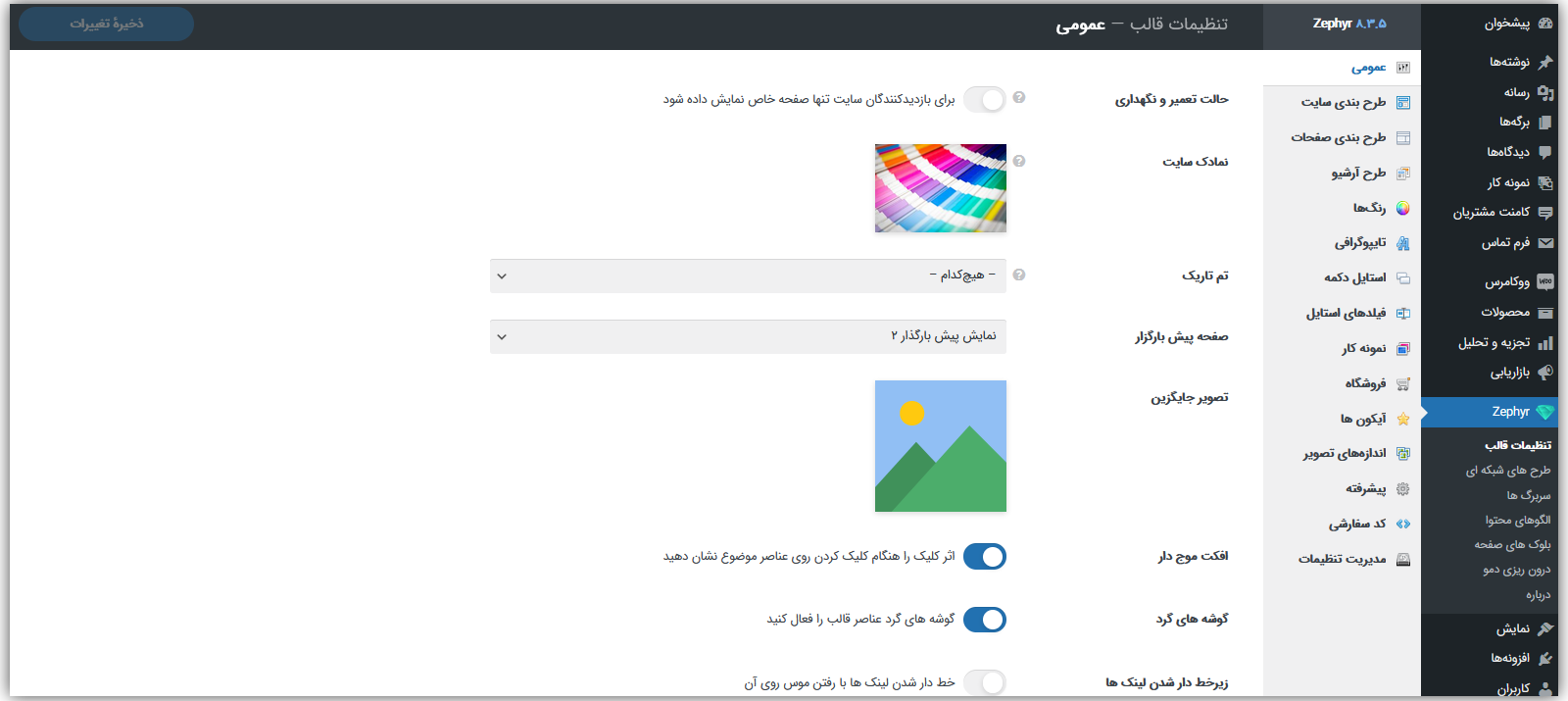
بخش زفایر شامل زیر مجموعه های: تنظیمات قالب، طرح های شبکه ای، سربرگ ها، الگوهای محتوا، بلوک های صفحه، درون ریزی دمو و درباره ما می باشد که در ادامه به نحوه کار مهم ترین آنها اشاره می کنیم.
تنظیمات قالب
در بخش تنظیمات قالب، با چندین زیر مجموعه روبه رو می شوید که در ادامه هریک از آنها را به شما توضیح می دهیم.
عمومی:
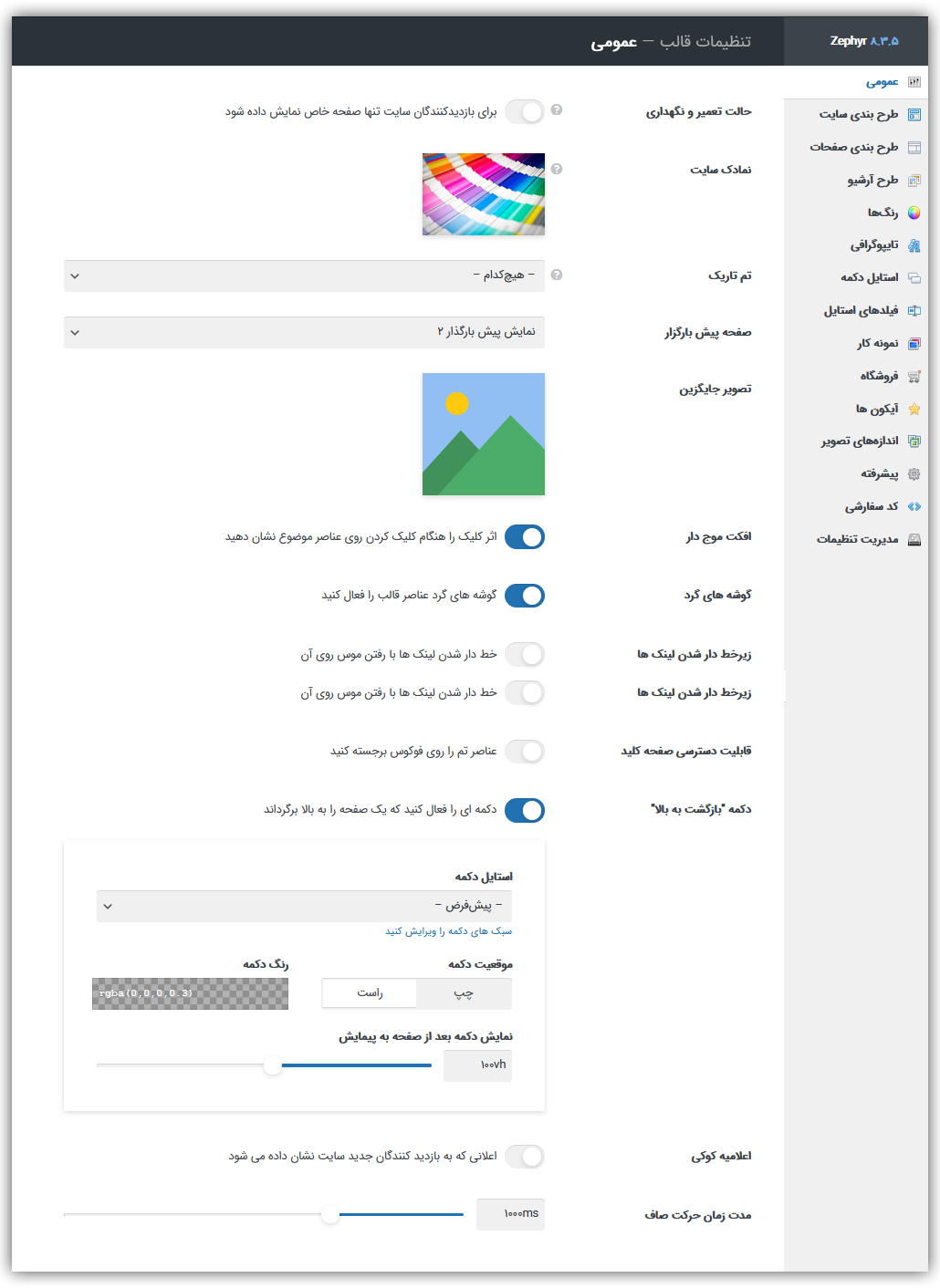
- حالت تعمیر و نگهداری: با فعال کردن این گزینه کاربران شما تا حل نشدن مشکل سایت، نمی تواند وب سایت شما را مشاهده کنند.[*]نمادک سایت: یک فایون آیکن وارد کنید.[*]تم تاریک: زمانی که سایت به یک تم تاریک تغییر پیدا می کند، طرح رنگی که انتخاب می کنید به صورت خودکار اعمال می شود.[*]صفحه پیش بارگزار: شما می توانید از 5 صفحه پیش بارگذاری دلخواه استفاده کنید.[*]تصویر جایگزین: در این بخش می توانید یک تصویر جایگزین انتخاب کنید.[*]شما می توانید تنظیمات مربوط به افکت، زیرخط دار شدن لینک ها و… را به دلخواه در ادامه سفارشی کنید.
طرح بندی سایت
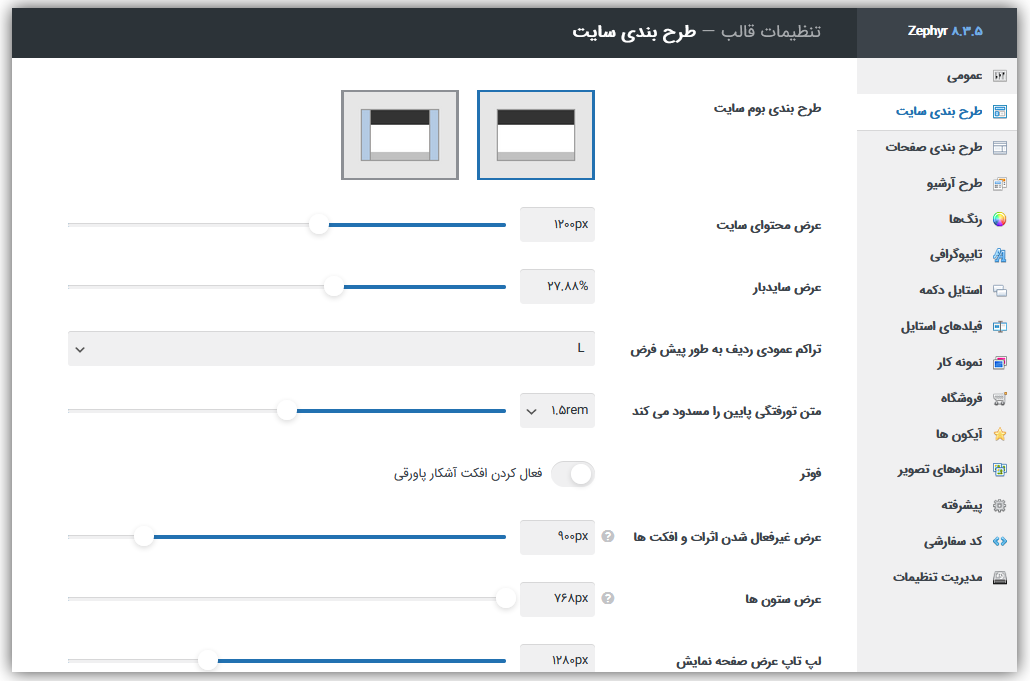
در این بخش می توانید تنظیمات مربوط به طرح بندی سایت را به دلخواه سفارشی سازی کنید.
قالب زفایر دارای دو طرح بندی مختلف می باشد که می توانید به دلخواه یکی از آنها را انتخاب کنید. یکی طرح بندی تمام صفحه و دیگری طرح بندی جعبه ای. بعد از آنکه یکی از طرح ها را به دلخواه از بالای صفحه انتخاب کردید، می توانید کلیه تنظیمات مربوط به ابعاد مانند: عرض محتوای سایت، عرض سایدبار، تراکم عمودی ردیف، فوتر و… را به دلخواه سفارشی کنید.
آموزش قالب زفایر وردپرس
طرح بندی صفحات
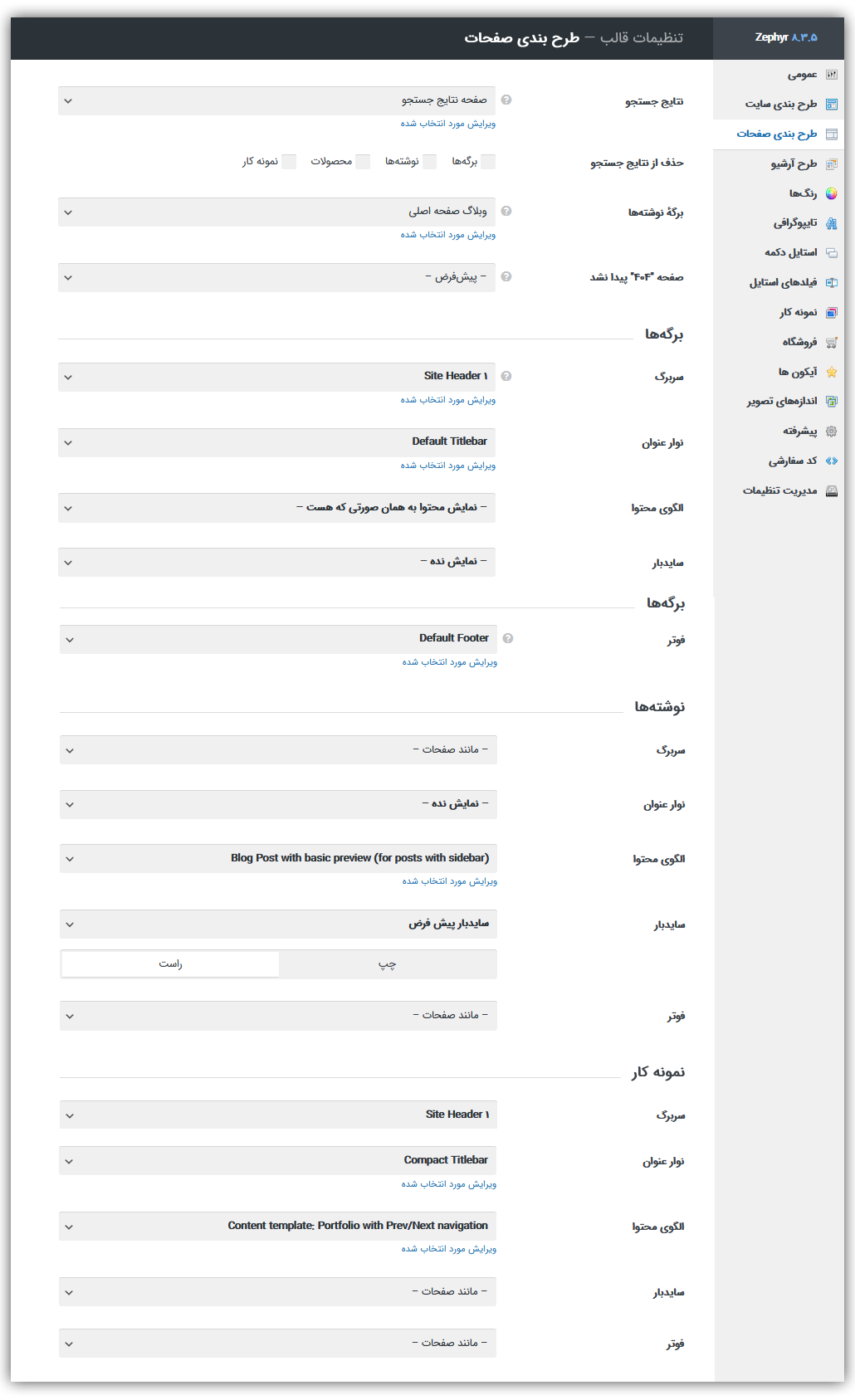
در بخش طرح بندی صفحات شما می توانید تنظیمات مربوط به قسمت های برگه، نوشته، نمونه کار و… را انجام دهید.
- شما می توانید نتایج جستجو و صفحاتی که نمی خواهید در نتایج جستجو باشند را مشخص نمائید.[*]در قسمت سربرگ، نوشته ها و نمونه کار ها، می توانید تنظیمات مربوط به نوار عنوان، سربرگ، فوتر، سایدبار و الگوی محتوا را انجام دهید
طرح آرشیو
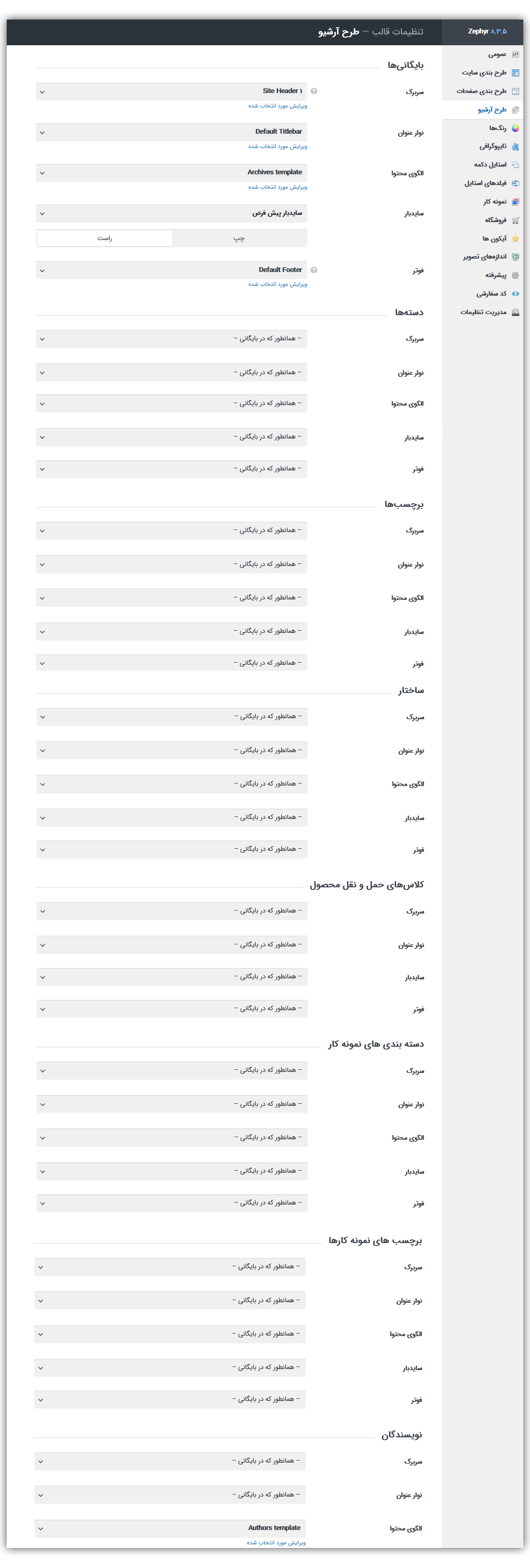
طرح بایگان مربوط به بخش های مختلف وب سایت از جمله: نوشته ها، نمونه کارها، برپسب ها و… می باشد. در این قسمت شما می توانید تنظیمات مختلفی همچون: تنظیم سربرگ، نوار عنوان، قالب محتوا و… را سفارشی نمائید.
رنگ ها
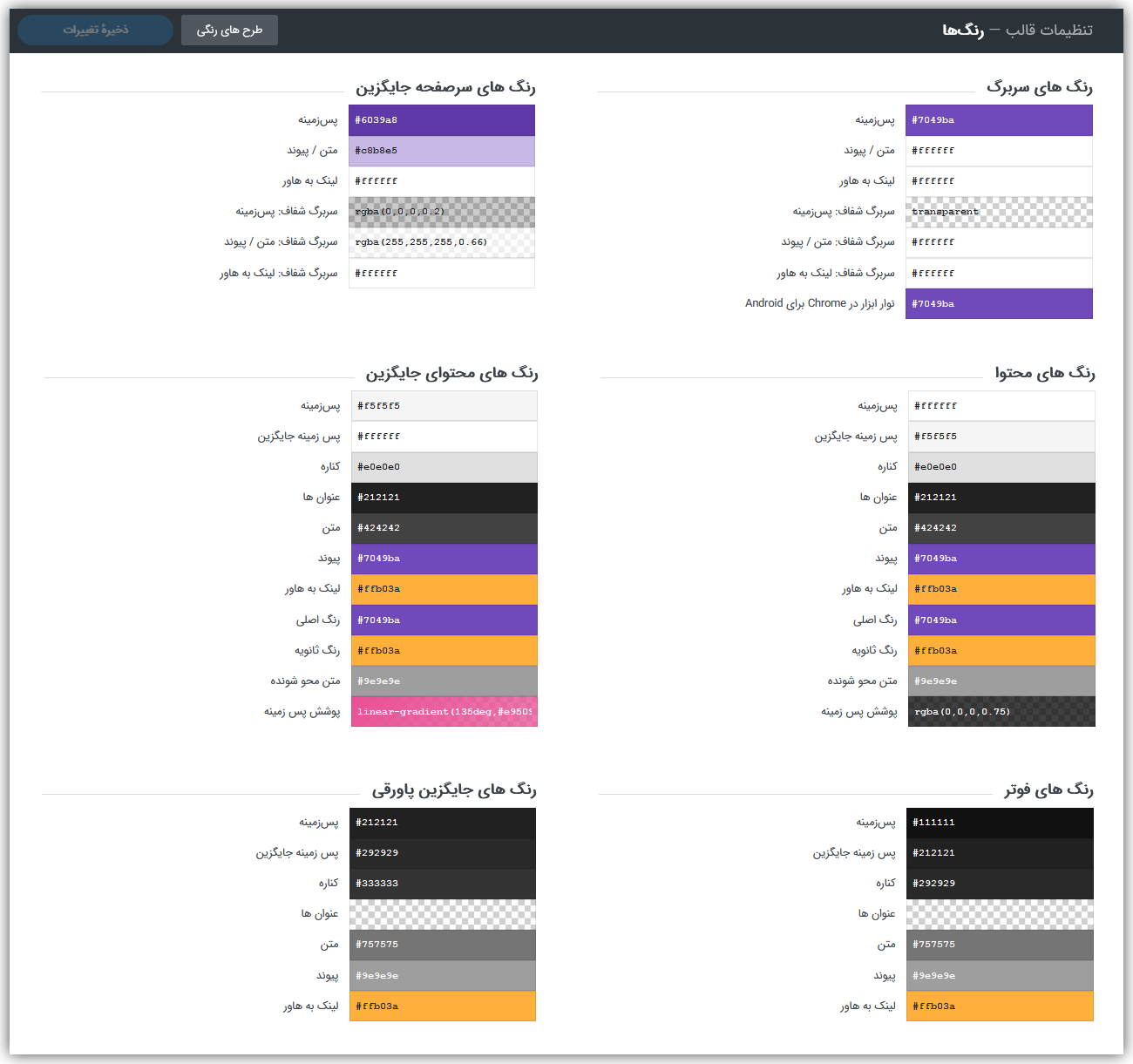
در این بخش شما قادر هستید رنگ بندی های مربوط به سربرگ، سرصفحه جایگزین، محتوا و فوتر را به دلخواه سفارشی کنید. شما قادر هستید تمامی زیرمجموعه های هربخش را به دلخواه تغییر دهید.
تایپوگرافی
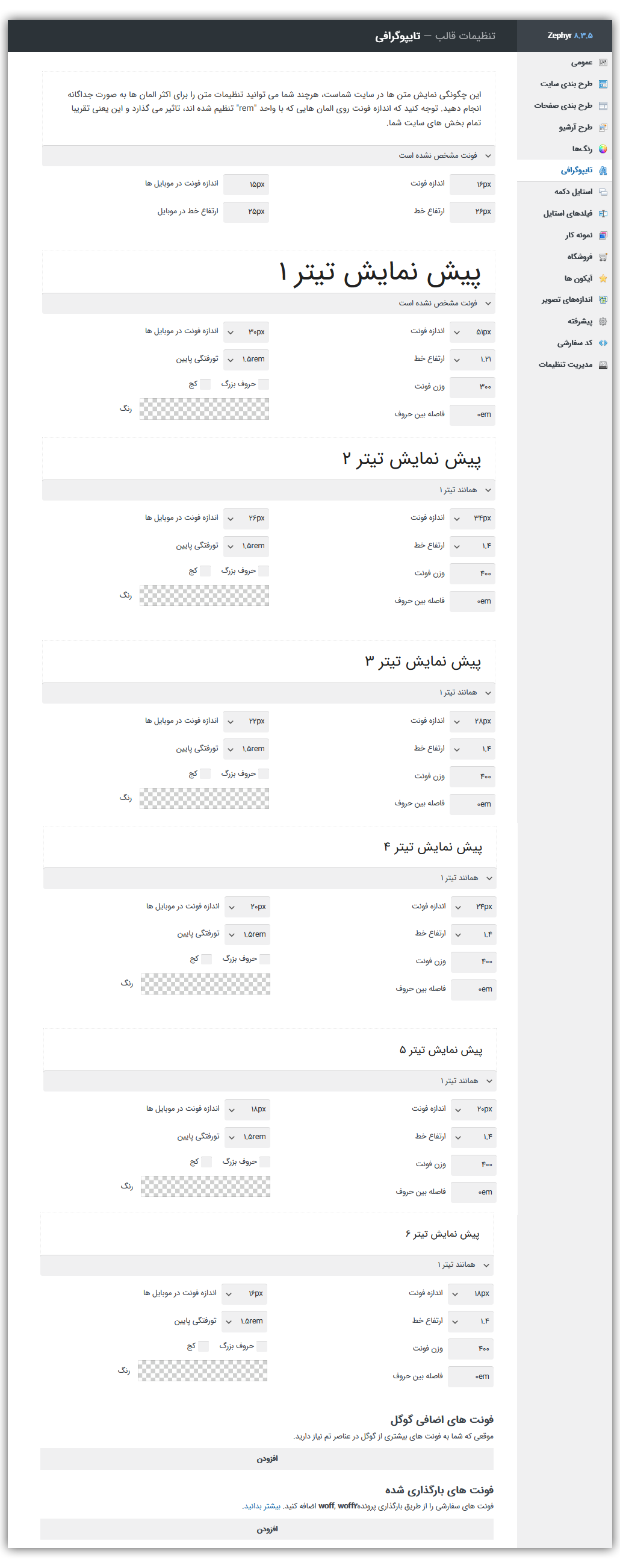
شما قادر هستید با قالب زفایر، فونت های مربوط به تگ های 1 تا 6 وب سایت خود را به دلخواه سفارشی کنید. شما می توانید در هربخش تنظیمات مربوط به اندازه فونت، ارتفاع خط، اندازه فونت در موبایل ها، ارتفاع خط در موبایل، وزن فونت و… را تنظیم نمائید.
استایل دکمه
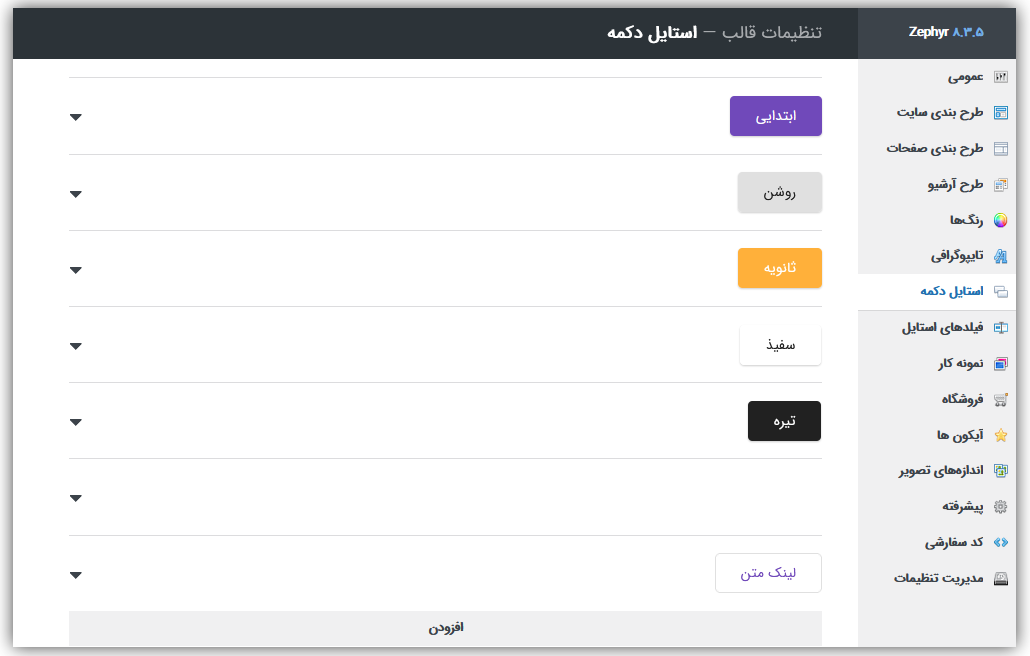
در این قسمت از قالب زفایر می توانید تنظیمات مربوط به دکمه ها را سفارشی کنید. شما قادر هستید سایه، رنگ بندی، حاشیه، ضخامت، ارتفاع و… را برای هربخش از دکمه به دلخواه شخصی سازی نمائید.
فیلدهای استایل
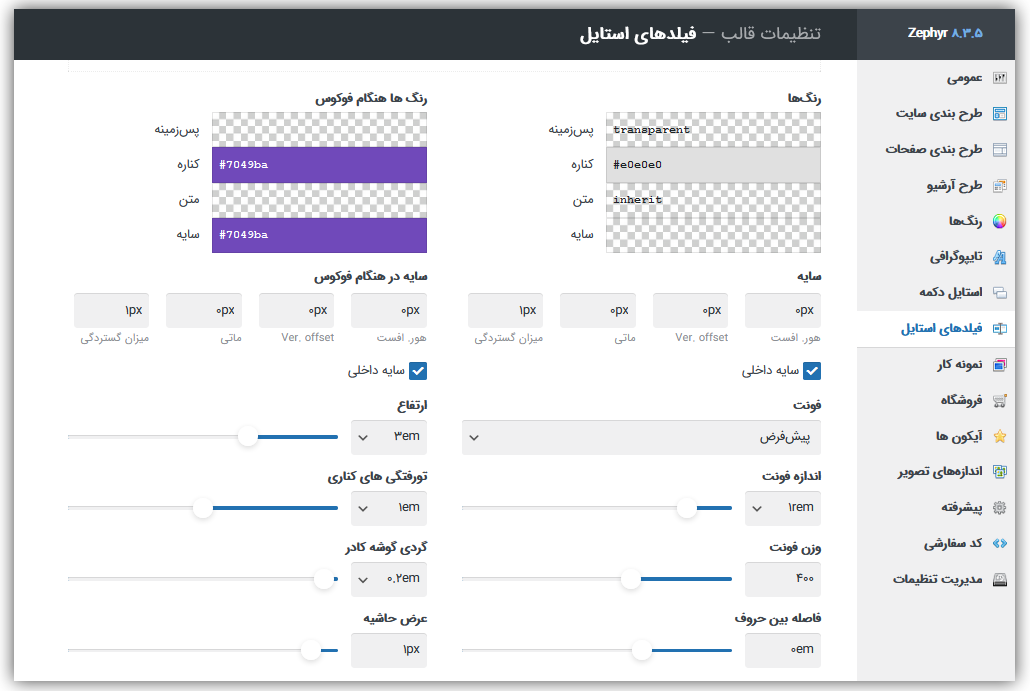
در این قسمت می توانید تنظیمات مربوط به فیلدهای استایل را پیکربندی کنید.
آموزش قالب Zephyr
نمونه کار
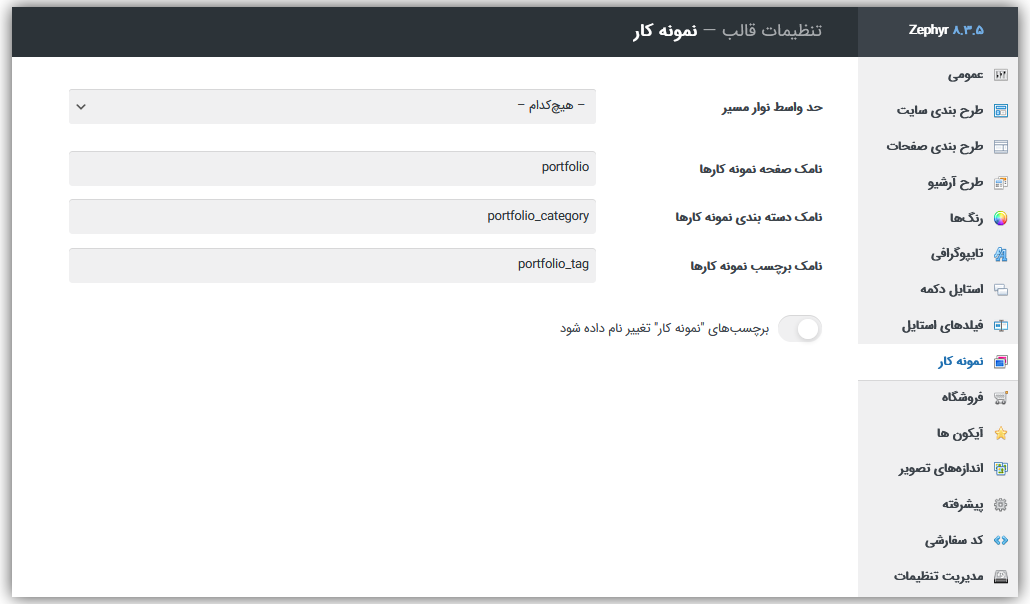
در بخش نمونه کارها شما می توانید تنظیمات مربوط به حد واسط نوار مسیر، نامک صفحه نمونه کارها و… را برای نمونه کارهای خود را انجام دهید.
فروشگاه
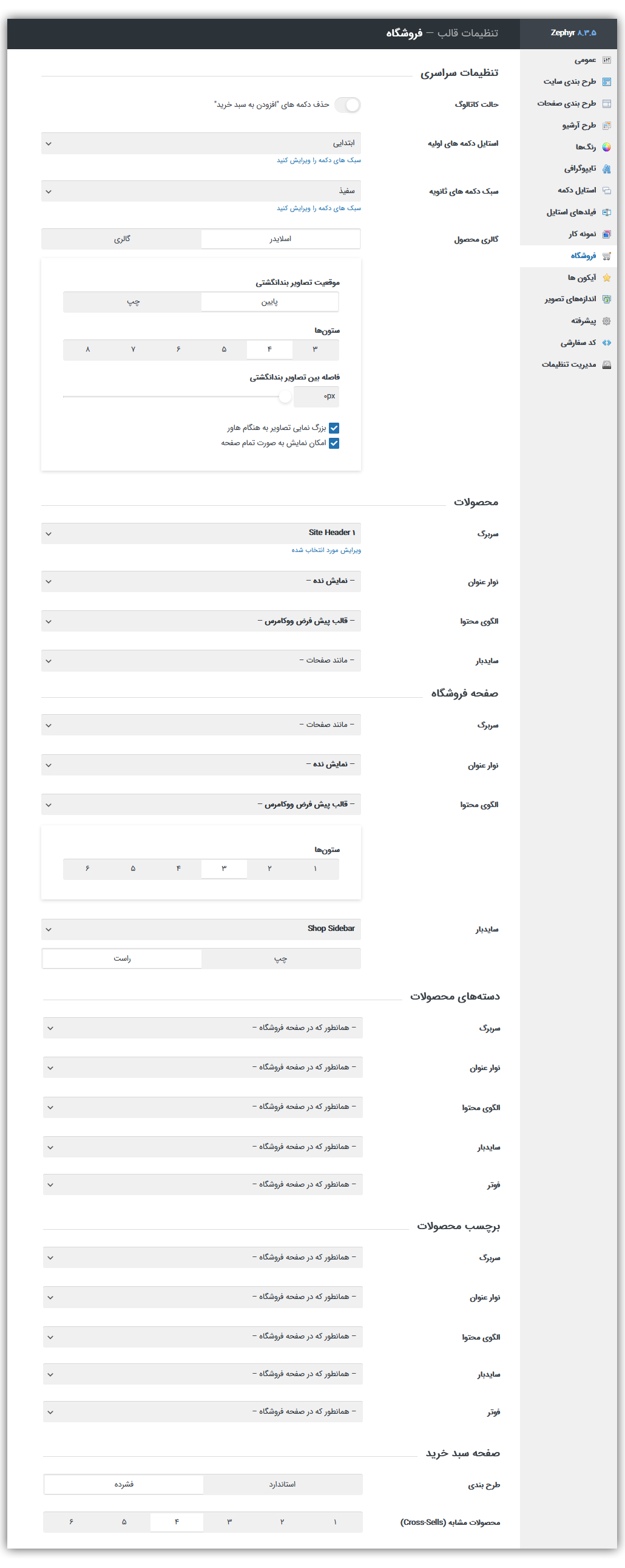
در بخش فروشگاه شما می توانید کلیه تنظیمات مربوط به فروشگاه وب سایت خود را سفارشی کنید.شما قادر هستید کلیه تنظیمات مربوط به بخش هایی مانند: محصولات، صفحه فروشگاه، دستههای محصولات، برچسب محصولات و صفحه سبد خرید را به دلخواه پیکربندی نمائید.
آیکن ها
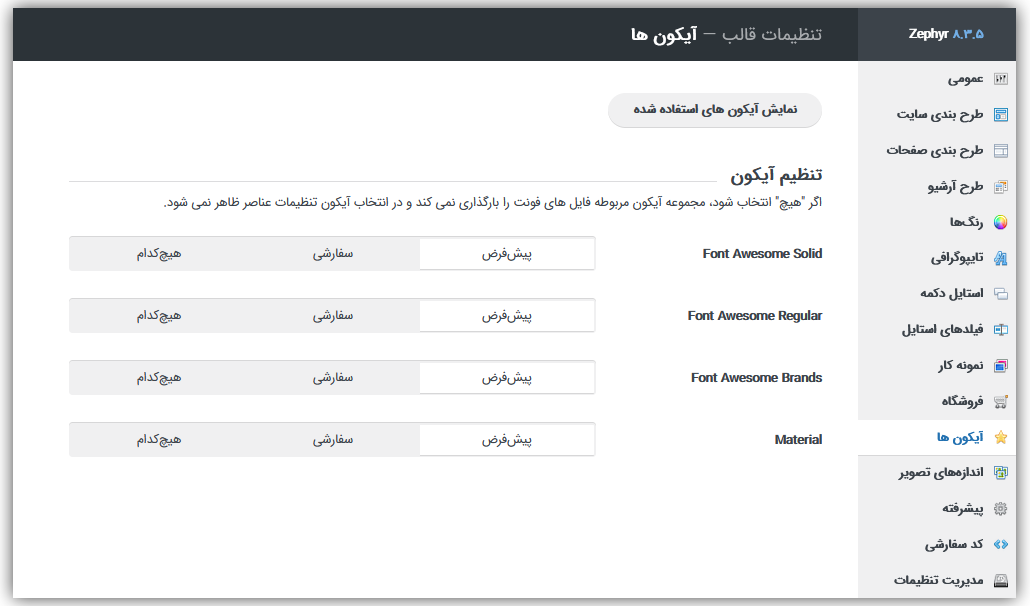
در این قسمت می توانید تنظیمات مربوط به آیکن را در بخش های مختلف سایت تنظیم کنید.
اندازه های تصویر
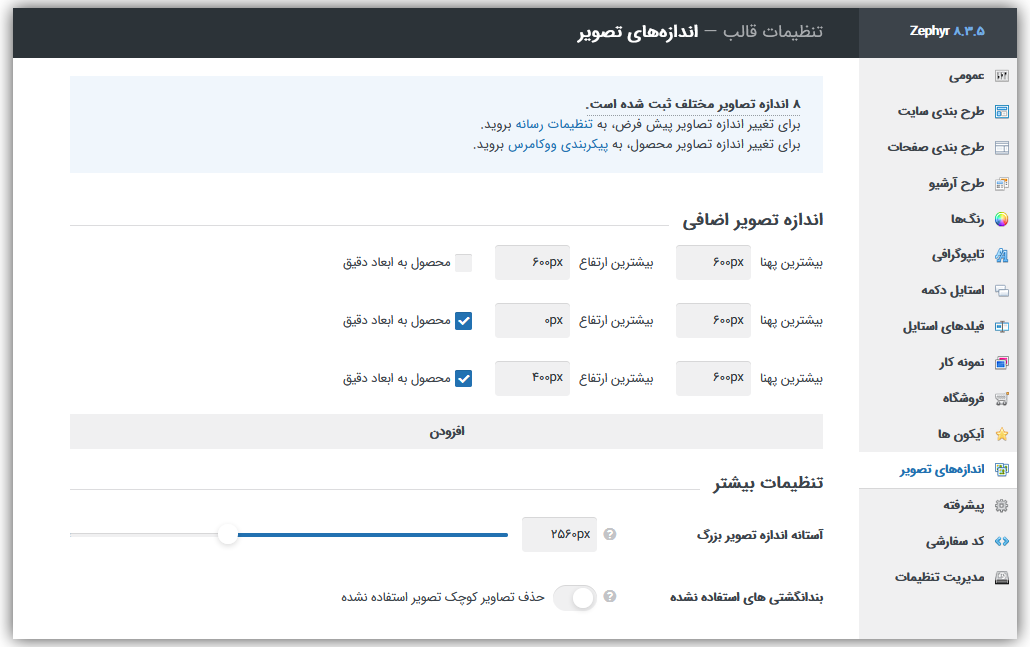
شما می توانید می توانید از این بخش تنظیمات مربوط به تصاویر بند انگشتی، تصاویر بزرگ و کوچک را سفارشی کنید.
پیشرفته
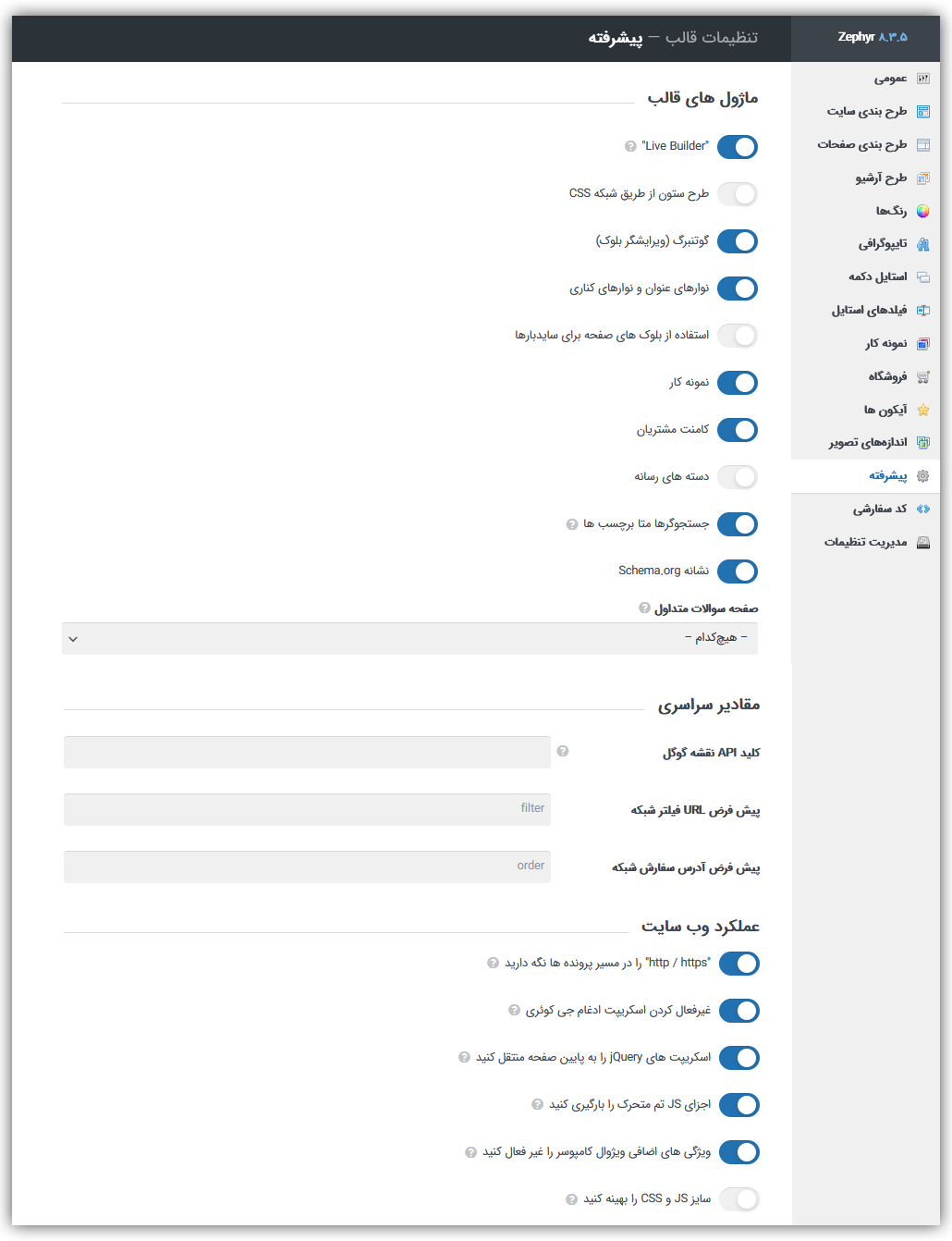
در بخش پیشرفته با ماژول های مختلفی روبه رو می شوید که می توانید هریک از آنها را فعال یا غیر فعال کنید.
مدیریت تنظیمات
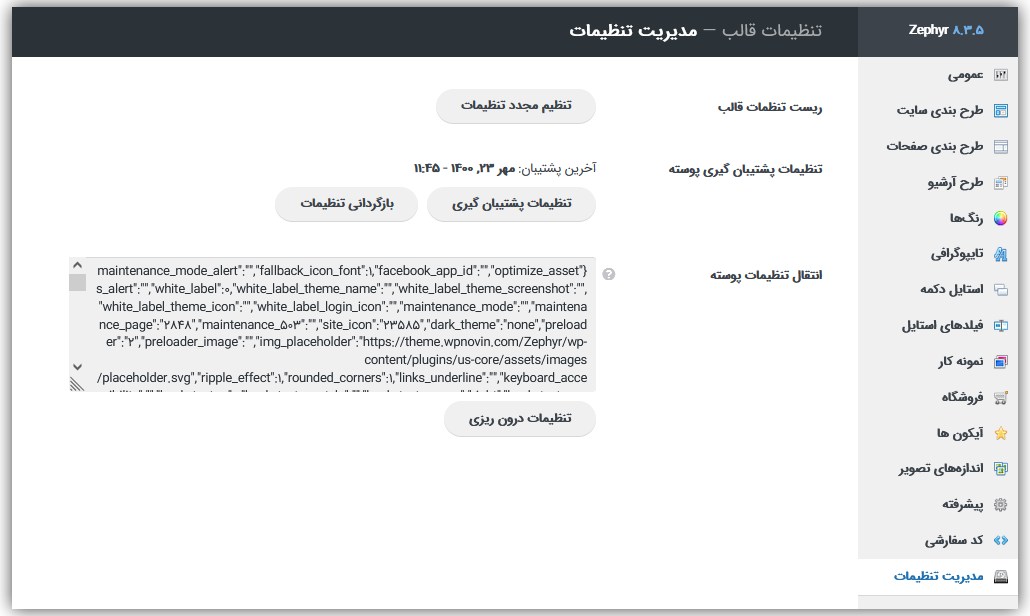
دراین قسمت می توانید تنظیمات مربوط به ریست کردن قالب،پشتیبان گیری از پوسته و انتقال تنظیمات پوسته را انجام دهید.
تنظیمات مربوط به هدرساز قالب زفایر
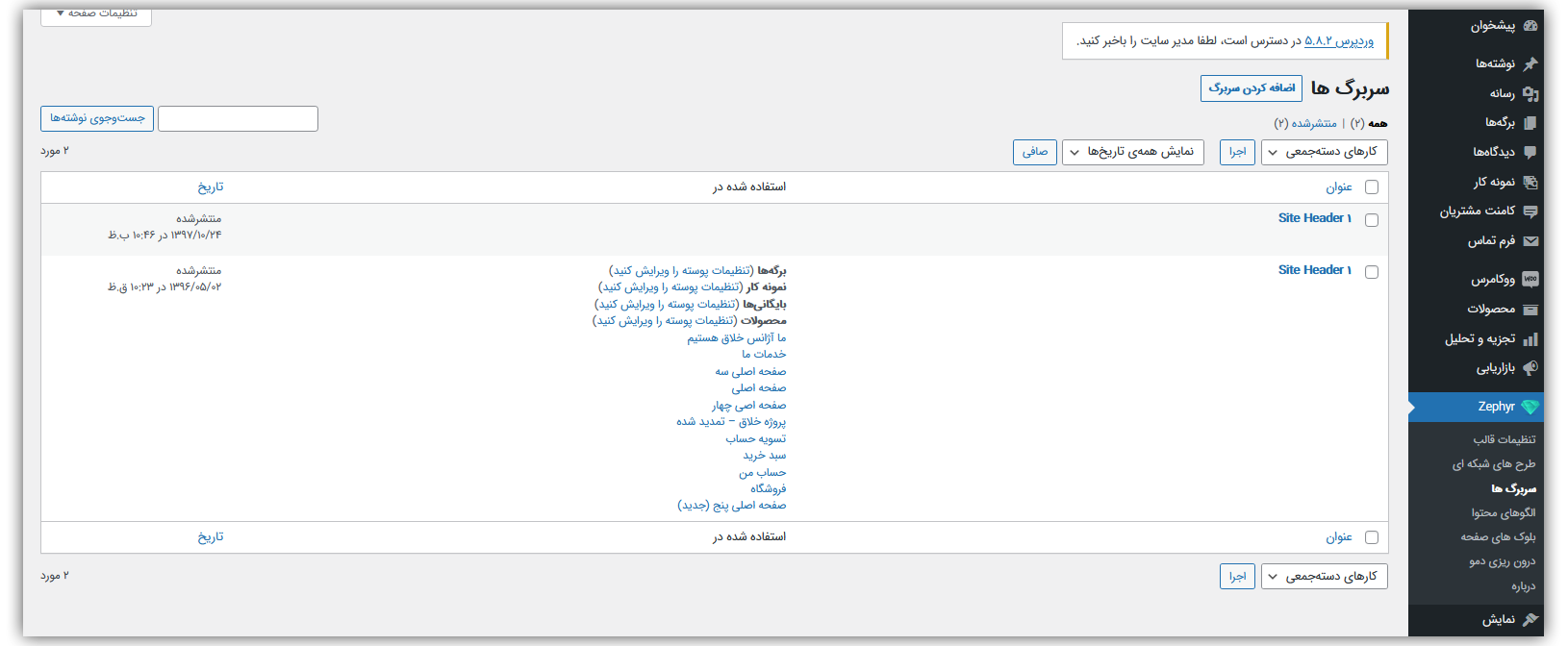
در بخش تنظیمات هدر ساز قالب zephyr، شما می توانید بخش های هدر های مختلفی را انتخاب کنید. به طور کلی این قالب دارای دوسربگ از پیش آماده شده یکی برای فروشگاه و دیگری برای برگه ها می باشد که شما قادر هستید هریک از این سربرگ ها را به دلخواه خود ویرایش نمائید. همچنین شما می توانید با کلیک روی دکمه “اضافه کردن سربرگ” یک سربرگ سفارشی سازی شده طراحی کنید.
جمع بندی
قالب زفایر، یکی از بهترین و محبوب ترین قالب های وردپرس چند منظوره می باشد که می توانید به کمک آن انواع وب سایت های فروشگاهی، شرکتی و … را طراحی نمائید. طراحی این قالب بسیار زیبا و جذاب و همچنین کدنویسی استاندارد می باشد که به صورت کامل برای گوگل بهینه شده است. برای طراحی صفحات با قالب زفایر کار پیچیده ای در پیش ندارید و شما می توانید به کمک صفحه ساز ویژوال کامپوزر، صفحات خود را به دلخواه سفارشی سازی نمائید. ما در این مطلب آموزش قالب زفایر را به صورت کامل و رایگان در اختیار شما قرار دادیم. امیدوارم آموزش کار با قالب زفایر مورد رضایت شما قرار گرفته باشد.


