افزونه Slider Revolution یکی از بهترین و محبوب ترین افزونه های وردپرس می باشد که با استفاده از آن می توانید اسلایدرهای جذابی را برای صفحات سایت خود ایجاد کنید. افزونه اسلایدر رولوشن دارای الگوها و ابزارهای مختلفی می باشد که به شما در ساخت اسلایدرهای سه بعدی و پویا کمک می کند. به همین منظور ما در این مطلب قصد داریم آموزش افزونه اسلایدر رولوشن ، نصب افزونه اسلایدر رولوشن و آموزش کار با افزونه slider revolution را در اختیار شما قرار دهیم. با ما همراهی باشید.
اگر می خواهید اسلایدرهای زیبا و پویایی برای وب سایت خود طراحی کنید، بی تردید رولوشن اسلایدر یکی از بهترین گزینه ها برای شما می باشد. افزونه Slider Revolution مجموعه ای از ویژگی های مفید را ارائه می دهد که به شما این امکان را می دهد طراحی های مدرن را در وب سایت های وردپرس خود به سرعت و بدون دردسر انجام دهید. در ادامه شما را با آموزش افزونه slider revolution آشنا می کنیم.
- 1- نصب افزونه اسلایدر رولوشن[*]2- تنظیمات اسلایدر رولوشن[*]3- ایجاد و سفارشی کردن اولین اسلایدر[*]4- درج اسلایدر در یک صفحه[*]5- اضافه کردن اسلایدها و کار با لایه ها[*]6- افزودن تصویر پس زمینه در رولوشن اسلایدردر ادامه هریک از این موارد را به شما توضیح می دهیم. امیدوارم تا انتهای این آموزش مارو همراهی کنید.
1- نصب افزونه اسلایدر رولوشن
در ابتدا شما باید این افزونه را خریداری و سپس روی وردپرس خود فعال کنید. پس از آن، وارد پیشخوان وردپرس خود شوید و سپس وارد بخش “افزونه ها” شوید. بعد از آن روی گزینه “افزودن” کلیک نمائید. پس از آن از بالای صفحه روی دکمه “بارگذاری افزونه” کلیک و فایل افزونه را آپلود نمائید. در نهایت این افزونه را نصب و فعال کنید. اگر با نحوه نصب افزونه آشنا نیستید، می توانید آموزش نصب افزونه وردپرس را مشاهده کنید.
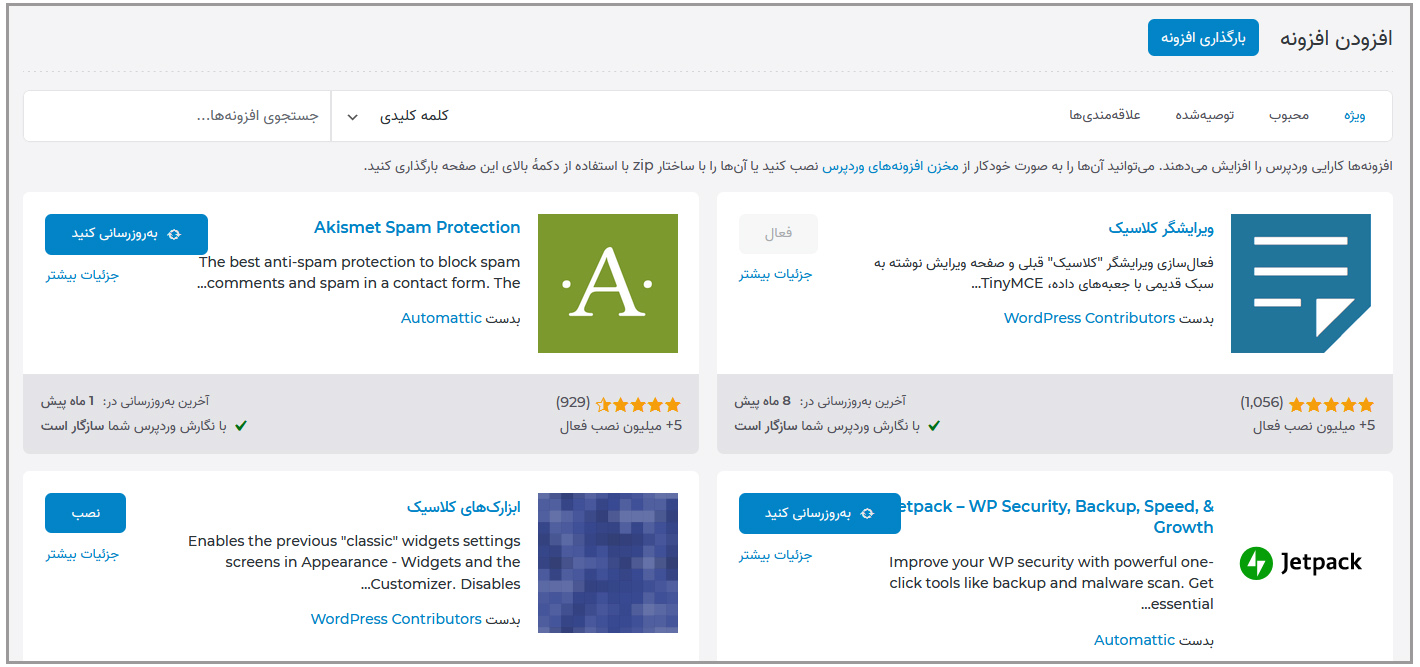
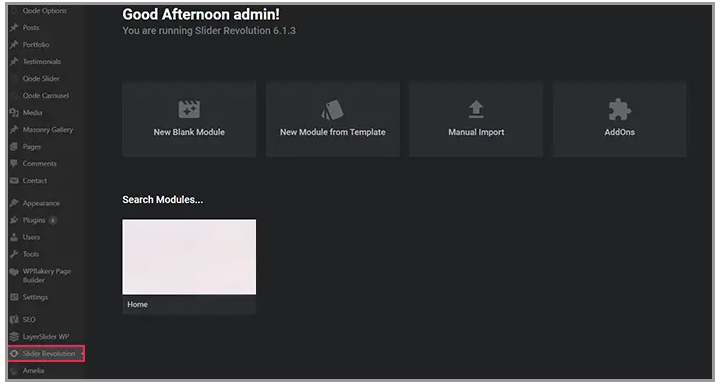
بعد از آن افزونه Slider Revolution برای شما نصب و فعال می شود. هنگامی که صفحه را بهروزرسانی کردید، آن را در نوار کناری پنل مدیریت خود خواهید دید.
2- تنظیمات اسلایدر رولوشن
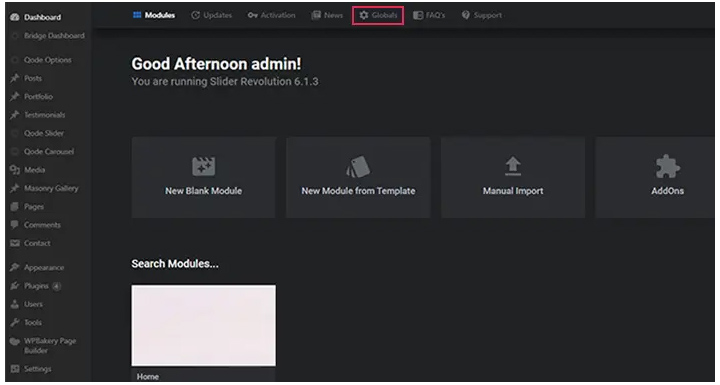
بعد از فعال سازی افزونه، قبل از اینکه اسلایدر جدید ایجاد کنید باید یکسری تنظیمات اولیه را روی افزونه پیاده کنید. در ابتدا بهتر است تنظیمات مربوط به ریسپانسیو بودن افزونه را انجام دهید. برای تنظیم کردن ریسپانسیو بودن اسلایدرها، از پیشخوان وردپرس خود از بخش “Slider Revolution” روی گزینه “Globals” کلیک کنید.
سپس در این صفحه با تنظیمات زیاد و مختلفی روبه رو می شوید، اما فقط روی تنظیمات مربوط به ریسپانسیو کردن اسلایدرها تمرکز کنید:
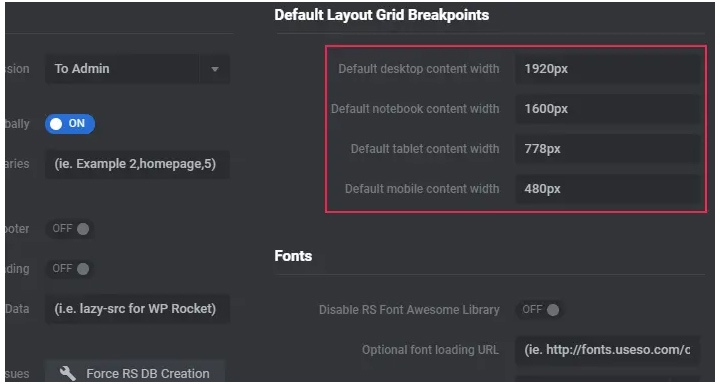
حال شما کافیست اعدادی که در فیلدهای بالا مشاهده می کنید را در تنظیمات خود اعمال کنید تا طراحی شما به صورت ریسپانسیو شود. در نهایت بعد از اعمال تغییرات روی دکمه “ذخیره” کلیک نمائید.
3- ایجاد و سفارشی کردن اولین اسلایدر
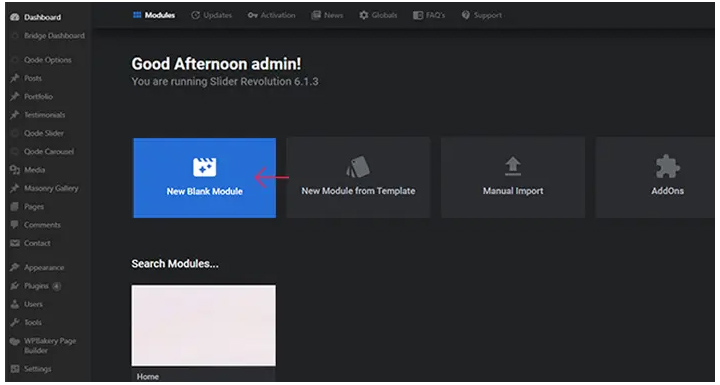
در مرحله بعدی آموزش افزونه روولوشن اسلایدر، شما باید اولین اسلایدر خود را ایجاد کنید. برای ایجاد اولین اسلایدر، از تب “Slider Revolution” روی گزینه “New Blank Module” کلیک نمائید.
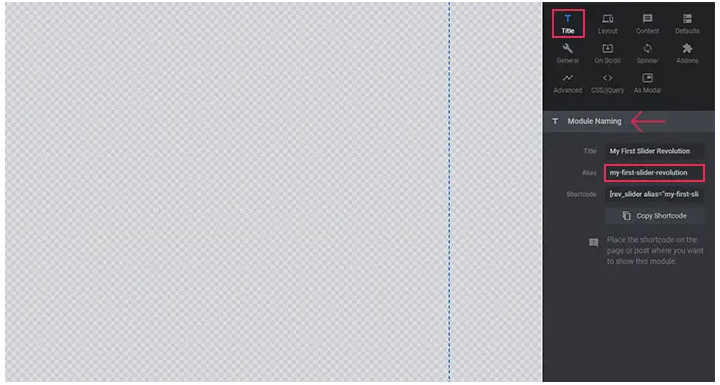
- نامگذاری اسلایدربعد از آن شما باید برای اولین اسلایدر خود یک نام در نظر بگیرید. برای اینکار کافیست روی گزینه “Title” کلیک کنید و سپس نام اسلایدر خود را در بخش “Slider Alias” وارد کنید. برای درج نام می توانید فقط با حروف کوچک و با خط تیره بین کلمات استفاده کنید. بعداً از این نام مستعار اسلایدر برای افزودن اسلایدر خود به صفحه ای در وب سایت خود استفاده خواهید کرد.
- انتخاب نوع مناسب اسلایدردر ادامه آموزش روولوشن اسلایدر، شما باید نوع اسلایدری را که می خواهید ایجاد کنید را انتخاب نمائید. به تصویر زیر نگاه کنید:
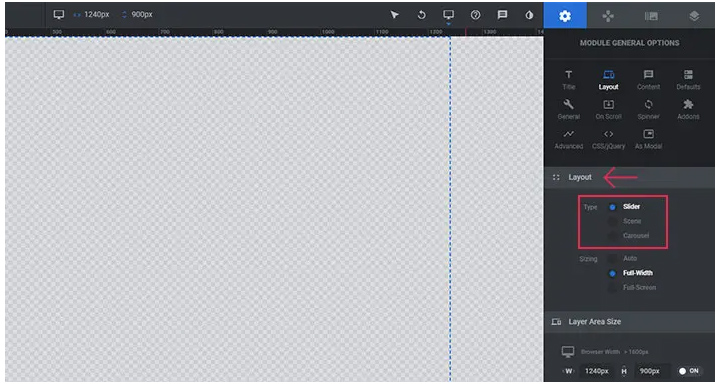
در تب “Layout” سه گزینه وجود دارد: Slider، Scene و Carousel
Slider: اگر بیش از یک اسلاید دارید باید این نوع را انتخاب کنید.
Scene: زمانی که فقط یک اسلاید دارید باید این نوع را انتخاب کنید. با انتخاب این گزینه گلوله ها و فلش های ناوبری به طور خودکار پنهان می شوند.
Carousel: اگر می خواهید چندین اسلاید را به صورت همزمان نمایش دهید، این گزینه را انتخاب کنید. در این گزینه اسلایدها به صورت چرخ و فلک نمایش داده خواهند شد.
بعد از آنکه نوع اسلایدر خود را انتخاب کردید، با تنظیمات دیگری روبه رو می شوید که می توانید آنها را سفارشی نمائید.
4- درج اسلایدر در یک صفحه در رولوشن اسلایدر
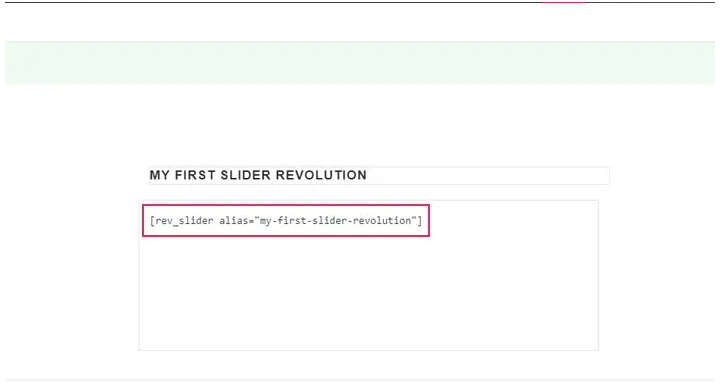
در ادامه آموزش اسلایدر روولوشن، شما باید اسلایدر خود را به کاربران نمایش دهید. بعد از آنکه اسلایدر خود را ایجاد کردید، می توانید با استفاده از شورتکد آن را در هرصفحه ای که می خواهید قرار دهید. حال، برای افزودن یک اسلایدر به یک صفحه، ابتدا باید کد کوتاه اسلایدر را از Module General Options > Title کپی کنید.
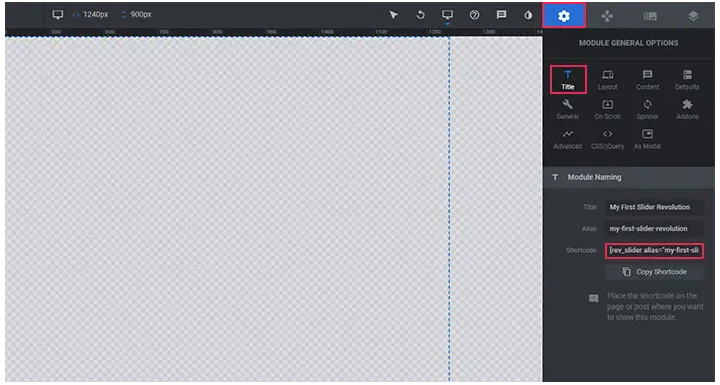
در مرحله بعد، به انتهای صفحه ای که می خواهید اسلایدر در آنجا قرار بگیرد روید و کد کوتاه را در هر بخش از صفحه درج کنید. پس از آن صفحه را به روز کنید، بنابراین می توانید بلافاصله یک پیش نمایش زنده از اسلایدر خود را مشاهده کنید. زمانی که کد کوتاه را به یک صفحه اضافه کردید، هر تغییری که در آینده در اسلایدر خود ایجاد کنید، به صورت خودکار در آن صفحه اعمال و قابل مشاهده می باشد. فقط فراموش نکنید که هر بار که تغییری ایجاد می کنید دکمه ذخیره را بزنید.
5- اضافه کردن اسلایدها و کار با لایه ها در رولوشن اسلایدر
بعد از آنکه اسلایدرهای خود را ایجاد کردید، می توانید تنظیمات مختلفی را روی آنها اعمال کنید. برای اینکار باید وارد پنل تنظیمات اسلایدر شوید.
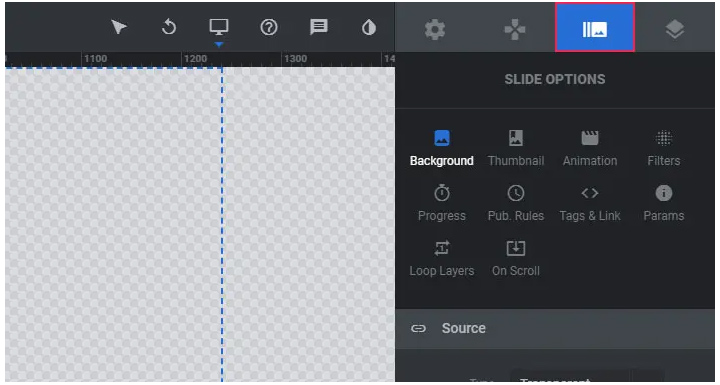
در اینجا گزینه های مختلفی وجود دارد که ما در ادامه مهم ترین آنها را به شما توضیح می دهیم.
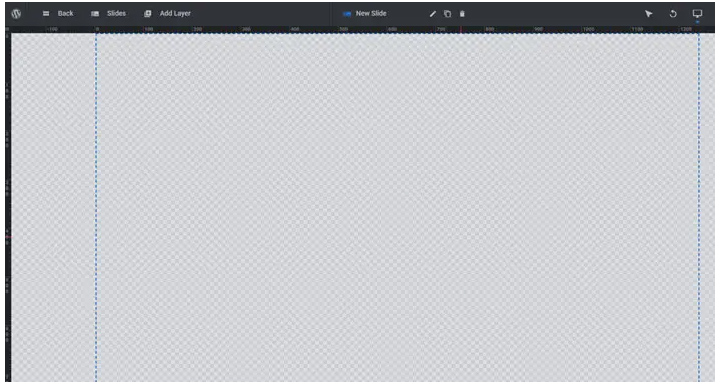
اگر صفحه را به سمت پایین اسکرول کنید، قاب اسلاید خود را خواهید دید. در واقع اسلاید شما و تمام محتویات آن در داخل آن نمایش داده می شود. در حال حاضر قاب خالی می باشد.
6- افزودن تصویر پس زمینه در رولوشن اسلایدر
شما می توانید به سادگی یک تصویر پس زمینه برای اسلایدر های خود در نظر بگیرید. برای انجام اینکار، از پنل تنظیمات گزینه ای به نام “Background” وجود دارد که کافیست روی آن کلیک کنید. همچنین در این بخش گزینه Transparent نیز به صورت پیش فرض انتخاب شده است.
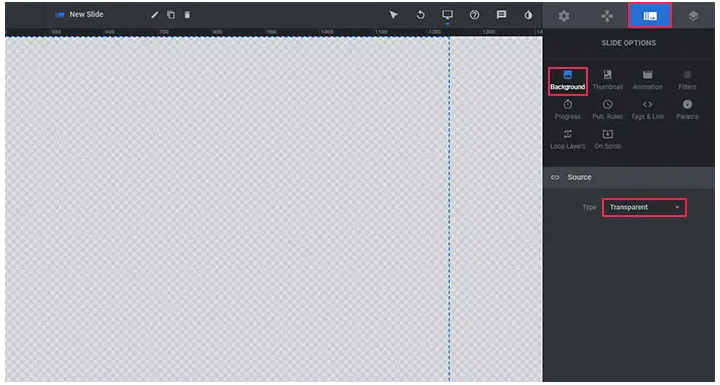
سپس برای افزودن یک تصویر پس زمینه، تنها کاری که باید انجام دهید این است که Image را از منوی کشویی انتخاب و سپس روی دکمه Media Library کلیک نمائید. بعد از آن می توانید تصویر مورد علاقه خود را آپلود نمائید. فقط فراموش نکنید اندازه تصویر را مطابق با اندازه اسلایدر قرار دهید. به عنوان مثال اگر می خواهید یک اسلایدر تمام عرض داشته باشید، اندازه تصویر شما باید تقریباً 1920×1100 پیکسل باشد تا کل فضای صفحه دسکتاپ شما را پر کند.
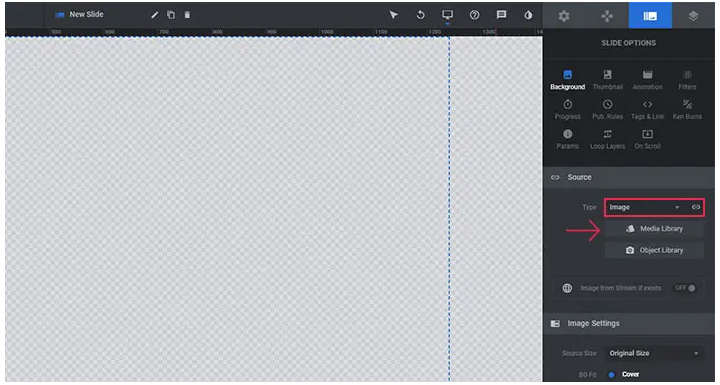
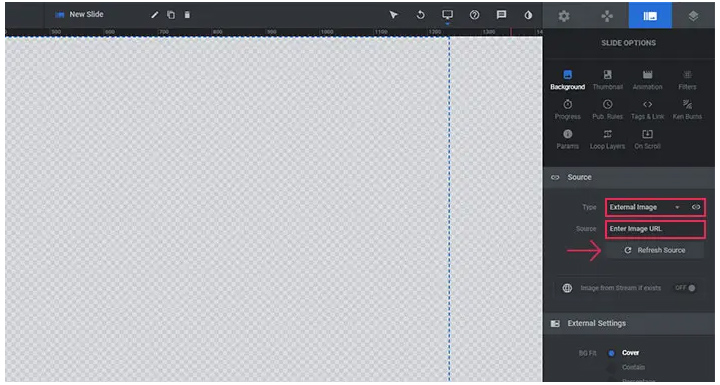
علاوه بر آن شما می توانید با انتخاب گزینه “External Image” از منوی کشویی، یک تصویر را از منبع خارجی به اسلایدر خود اضافه کنید. بعد از آن کافیست یک URL برای تصویر خود در نظر بگیرید و در نهایت روی گزینه “Refresh Source” کلیک نمائید.
بعد از انتخاب تصویر دلخواه، تصویر در کادر اسلایدر شما ظاهر می شود.
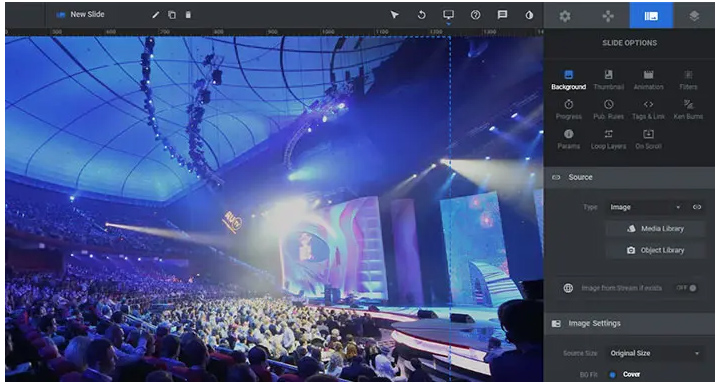
سپس شما می توانید تنظیمات مربوط به تصویر را در بخش تنظیمات انجام دهید. اولین اقدامی که شما باید در این مرحله از آموزش کار با افزونه اسلایدر رولوشن انجام دهید، تنظیمات مربوط به اندازه تصویر می باشد. اندازه های مختلفی در اختیار شما قرار داده می شود که بهتر است شما اندازه اصلی را انتخاب کنید.
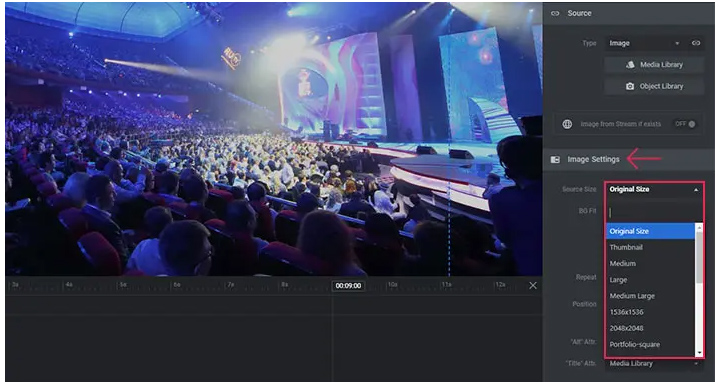
در مرحله بعد، می توانید انتخاب کنید که چگونه می خواهید تصویر در اسلاید شما نمایش داده شود. همچنین می توانید انتخاب کنید که آیا می خواهید اسلایدر تکرار شود یا نه. گزینه بعدی به شما این امکان را می دهد تا یک موقعیت دلخواه برای اسلایدر در نظر بگیرید. این موقعیت به صورت پیش فرض در مرکز قرار داده شده است.
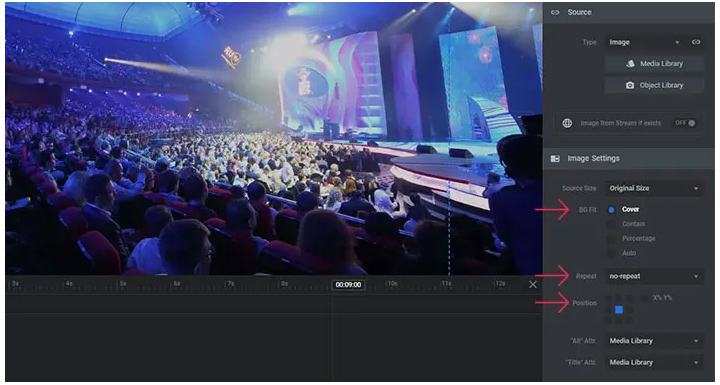
در نهایت تغییرات خود را ذخیره کنید.
جمع بندی: آموزش کار با افزونه اسلایدر رولوشن Slider Revolution
همانطور که گفته شد، افزونه رولوشن اسلایدر یکی از بهترین و محبوب ترین افزونه های وردپرس می باشد که به شما کمک می کند تا اسلایدرهای جذابی را برای صفحات مختلف سایت خود ایجاد کنید. ما در این مطلب آموزش کار با افزونه اسلایدر رولوشن و آموزش افزونه slider revolution را در اختیار شما قرار دادیم. امیدوارم این مطلب مورد رضایت شما قرار گرفته باشد.
منبع: qodeinteractive


